
Descarga VMN Toolbox – Herramienta Gratuita para Diseño Web: Capturas, Selector de Colores y Reglas
Resumen
VMN Toolbox es una barra de herramientas ligera y discreta que combina cinco utilidades esenciales para el diseño web en un paquete sencillo y fácil de usar. Ya seas un desarrollador web principiante, un diseñador gráfico puliendo una maqueta de cliente o simplemente un usuario avanzado que disfruta capturar fragmentos de internet, VMN Toolbox te ofrece una herramienta de captura de pantalla, reglas de píxeles horizontal y vertical, un selector de colores, una lupa de aumento y un bloc de notas rápido, todo accesible desde una barra flotante compacta. La interfaz sigue una estética limpia de Web 2.0, haciendo que las herramientas se sientan modernas sin abrumar al usuario con menús o cuadros de diálogo de configuración.
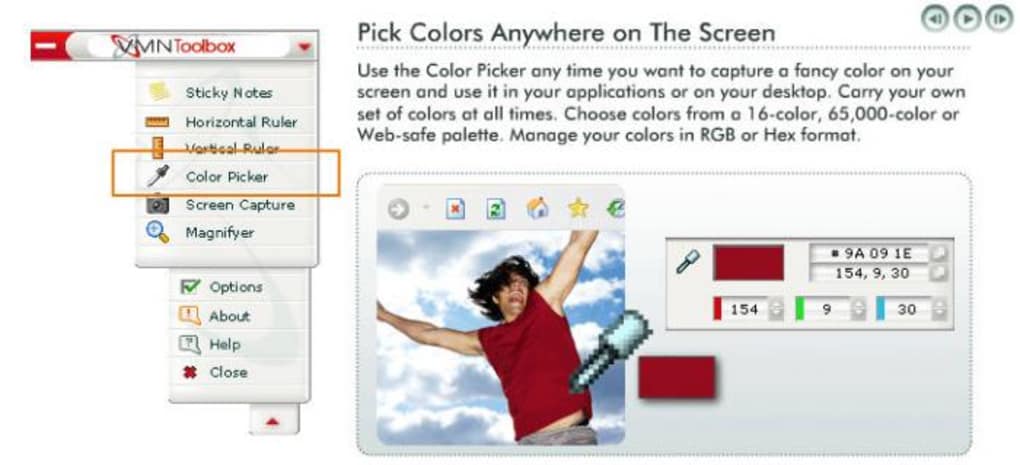
Cada función se activa con un solo clic, y los resultados se muestran instantáneamente en tu escritorio. Por ejemplo, el selector de colores te permite arrastrar el cursor por cualquier parte de la pantalla para tomar un tono, y luego puedes añadirlo a una paleta personalizada ilimitada o elegir entre la colección predefinida de VMN. Las reglas de píxeles se deslizan a lo largo de los bordes de la pantalla, ofreciendo una medición precisa de imágenes, logotipos o bloques de diseño.
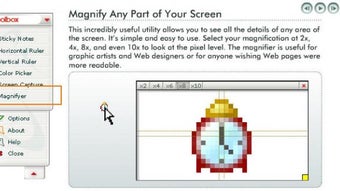
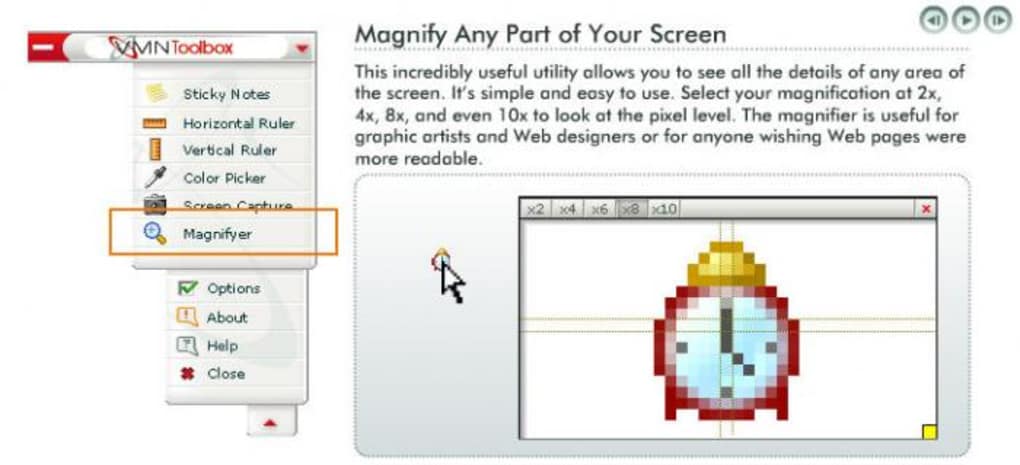
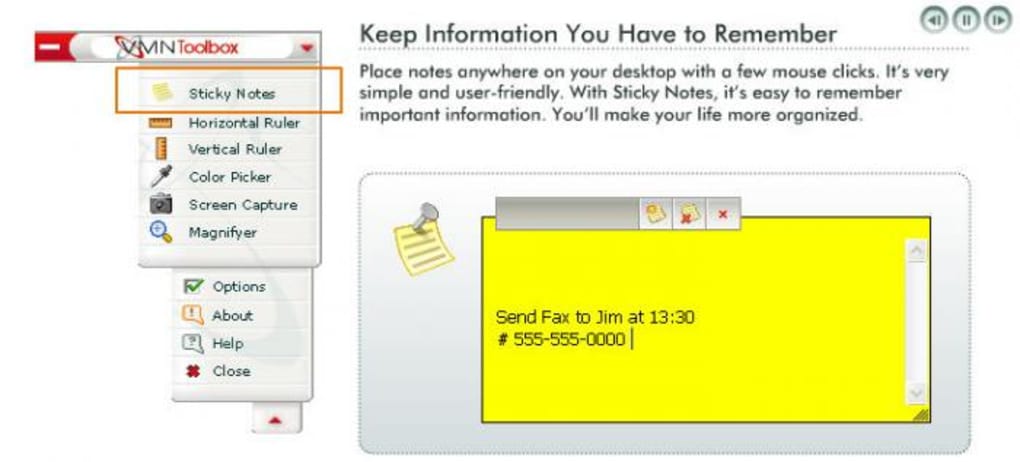
El módulo de captura funciona arrastrando un rectángulo sobre el área deseada y pulsando el botón de captura, mientras que la lupa aumenta desde 2× hasta 10× para ayudarte a inspeccionar detalles finos. Finalmente, el bloc de notas proporciona una ventana sencilla tipo post-it que permanece en tu escritorio para consultas rápidas. Todas estas herramientas están incluidas en una única descarga, lo que significa que no tendrás que gestionar múltiples aplicaciones ni preocuparte por problemas de compatibilidad.
La caja de herramientas es gratuita, se actualiza automáticamente y funciona de forma segura sin necesidad de permisos elevados.
Características Principales y Guía de Instalación
Lista de Características
- Captura de Pantalla – selección por arrastrar y soltar, guarda como BMP o JPG.
- Reglas de Píxeles Horizontal y Vertical – móviles libremente, mide cualquier elemento en pantalla.
- Selector de Colores – toma cualquier píxel, paletas personalizadas ilimitadas, biblioteca de colores integrada.
- Lupa de Aumento – niveles de zoom desde 2× hasta 10× para inspección detallada.
- Bloc de Notas – notas post-it ligeras que permanecen en el escritorio.
- Barra Compacta – siempre encima, ocultamiento automático y uso mínimo de CPU.
- Actualizaciones Gratuitas – descarga automática de nuevas versiones sin costo adicional.
Instalación Paso a Paso
Instalar VMN Toolbox es sencillo y se completa en menos de cinco minutos:
- Descarga el instalador: Visita el sitio web oficial de VMN y haz clic en el botón “Descargar VMN Toolbox”. El archivo es un pequeño
.exe(aproximadamente 3 MB) que funciona en Windows 7, 8, 10 y 11. - Ejecuta el instalador: Haz doble clic en el archivo descargado. Windows puede mostrar una advertencia de seguridad; confirma que deseas ejecutar el programa.
- Acepta el acuerdo de licencia: Lee el breve EULA y haz clic en “Acepto” para continuar.
- Elige las opciones de instalación: Puedes mantener la configuración predeterminada, que coloca la barra en la bandeja del sistema y inicia la aplicación al arrancar Windows. Los usuarios avanzados pueden desmarcar “Iniciar con Windows” si prefieren un control manual.
- Completa la instalación: Haz clic en “Instalar” y espera a que finalice la barra de progreso. Una vez terminado, haz clic en “Finalizar” – la caja de herramientas aparecerá como una barra delgada en tu pantalla.
- Configura preferencias (opcional): Haz clic derecho en la barra para abrir la ventana de configuración. Aquí puedes cambiar la carpeta predeterminada para guardar capturas, establecer la paleta de colores preferida y ajustar los pasos de zoom del lupa.
Después de la instalación, la barra se carga automáticamente cada vez que inicies sesión en Windows. La aplicación consume menos de 20 MB de RAM, lo que la hace ideal para máquinas antiguas o portátiles con recursos limitados. Si en algún momento necesitas eliminar VMN Toolbox, simplemente ejecuta el desinstalador desde el Panel de Control o usa la opción “Desinstalar” en el menú de configuración.
Compatibilidad, Ventajas y Desventajas
Soporte de Sistemas Operativos
VMN Toolbox está diseñado para el ecosistema Microsoft Windows. Compatible con Windows 7, Windows 8, Windows 10 y Windows 11 (ediciones de 32 y 64 bits). El instalador detecta automáticamente la arquitectura adecuada. Aunque actualmente no existe una versión nativa para macOS, Linux, Android o iOS, el enfoque exclusivo en Windows permite a los desarrolladores mantener la barra ligera y rápida.
Ventajas
- Solución Todo en Uno: Combina cinco utilidades frecuentemente usadas, eliminando la necesidad de múltiples descargas.
- Gratis y Seguro: Sin costos ocultos, sin publicidad intrusiva y binarios firmados que superan las comprobaciones de Windows Defender.
- Bajo Impacto en el Sistema: Uso mínimo de CPU y memoria, ideal para PCs antiguos.
- Interfaz Intuitiva: Iconos simples, acciones por arrastrar y soltar, y retroalimentación visual inmediata.
- Paletas de Colores Personalizadas: Puedes guardar un número ilimitado de colores para proyectos futuros.
- Actualizaciones Automáticas: Mantiene la caja de herramientas actualizada sin intervención manual.
Desventajas
- Formatos de Exportación Limitados: Las capturas de pantalla están restringidas a BMP y JPG; no hay soporte para PNG o GIF.
- Solo para Windows: No existen versiones nativas para macOS, Linux o plataformas móviles.
- Bloc de Notas Básico: Carece de formato de texto enriquecido, sincronización en la nube o funciones de etiquetado.
- Sin Edición Avanzada: Los usuarios avanzados aún podrían preferir herramientas especializadas como SnagIt o Adobe Photoshop para edición posterior a la captura.
- Visibilidad de las Reglas: En fondos de alto contraste, las reglas de píxeles pueden ser más difíciles de ver sin ajustar los colores.
Preguntas Frecuentes y Conclusión
Preguntas Frecuentes
¿Puedo cambiar la ubicación predeterminada para guardar capturas?
Sí. Abre la ventana de configuración haciendo clic derecho en la barra, navega hasta la pestaña “Captura” y elige una nueva carpeta. El cambio surte efecto de inmediato.
¿VMN Toolbox se ejecuta en segundo plano cuando no lo uso?
La barra permanece oculta en la bandeja del sistema cuando no se usa. Puedes activarla en cualquier momento haciendo clic en el icono de la bandeja o usando la tecla de acceso rápido asignada (predeterminada: Ctrl+Mayús+V).
¿Hay alguna forma de exportar mi paleta de colores personalizada?
Sí. En la configuración del selector de colores encontrarás un botón “Exportar Paleta” que crea un archivo .json que puedes importar en otra máquina con VMN Toolbox instalado.
¿Qué debo hacer si la barra no aparece tras la instalación?
Primero, verifica en el Administrador de tareas de Windows si el proceso “VMNToolbox.exe” está en ejecución. Si lo está, intenta reiniciar la aplicación desde el menú Inicio. Si el problema persiste, reinstala el software y asegúrate de que tu antivirus no esté bloqueando el ejecutable.
¿Puedo usar VMN Toolbox en un entorno multi-pantalla?
Absolutamente. Todas las herramientas (reglas, selector de colores, lupa y captura) funcionan en cualquier pantalla conectada. La barra se puede arrastrar a cualquier monitor para un acceso cómodo.
Conclusión – Por Qué Deberías Descargar VMN Toolbox Hoy
VMN Toolbox logra un equilibrio raro entre simplicidad y utilidad. Por su precio (gratis), ofrece cinco funciones esenciales que todo diseñador web, creador de contenido o explorador casual de internet necesita diariamente. El proceso de instalación es sencillo, la interfaz se siente moderna y el bajo consumo de recursos garantiza que no ralentice tu flujo de trabajo. Aunque los usuarios avanzados aún podrían recurrir a software especializado para edición avanzada, VMN Toolbox cubre las tareas más comunes – captura de pantalla, medición precisa, selección de colores, aumento y toma de notas rápidas – sin la molestia de una suite completa. Si buscas una barra de herramientas confiable, segura y de acceso inmediato que funcione en cualquier PC con Windows, esta es la herramienta que debes añadir a tu arsenal.
¿Listo para aumentar tu productividad? Descarga VMN Toolbox ahora y comienza a capturar, medir y diseñar con confianza.







